CRAFT AI
Guía: conecta Claude y construye
Todo lo que necesitas para conectar tu cuenta de Claude y construir con CRAFT AI, paso a paso. Lleva unos diez minutos y solo lo haces una vez.
Última actualización
Lo que necesitas
- Minecraft: Java Edition 26.3 con Fabric (Fabric Loader 0.19.5 o posterior, y Fabric API). CRAFT AI no funciona con Forge ni con NeoForge.
- Java 25, que el lanzador suele traer.
- Una suscripción de Claude: Pro, Max, Team o Enterprise. El plan gratuito no incluye Claude Code.
- Una licencia de CRAFT AI: 15 €, de pago único, para un solo ordenador.
Instala Claude Code
CRAFT AI habla con Claude a través de Claude Code. Instálalo una sola vez, en el ordenador en el que juegas.
- Abre la página de Claude Code y sigue el instalador de tu sistema. En Windows, usa el instalador nativo.
- Comprueba que ha funcionado: abre una terminal y ejecuta el comando de abajo. Si aparece un número de versión, Claude Code está instalado.
claude --versionInstala el mod
- En la sección Instalar, descarga el archivo de CRAFT AI y Fabric API, e instala Fabric Loader para Minecraft 26.3 si aún no lo tienes.
- Pon los dos archivos .jar en la carpeta mods de tu perfil de Fabric y elimina cualquier craftai-*.jar anterior. La carpeta habitual es
%appdata%\.minecraft\modsen Windows,~/Library/Application Support/minecraft/modsen macOS y~/.minecraft/modsen Linux. Con otro lanzador (Lunar, Prism, Modrinth, CurseForge), usa la carpeta mods de tu perfil. - Inicia Minecraft 26.3 con Fabric y abre un mundo. Pulsa K para abrir el panel de CRAFT AI (puedes cambiar la tecla en Opciones → Controles).
Conecta tu cuenta de Claude
El mod comprueba tu cuenta de Claude por ti y, si no está conectada, te permite conectarla sin salir del juego.
Desde el juego (la forma fácil)
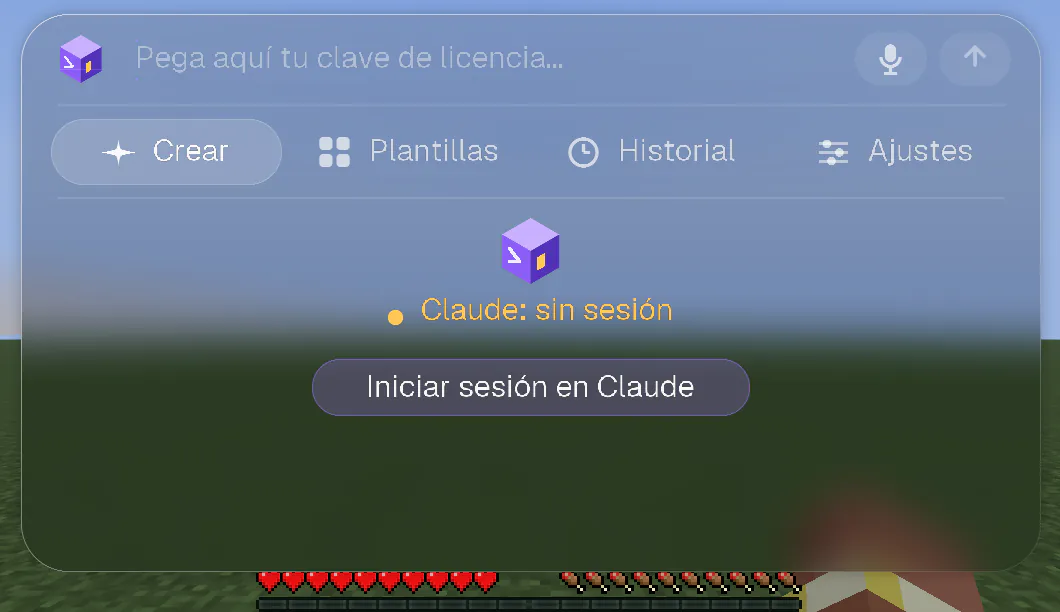
- Abre un mundo y pulsa K. La pantalla de bienvenida indica tu cuenta de Claude. Si dice Claude: sin sesión, pulsa Iniciar sesión en Claude.
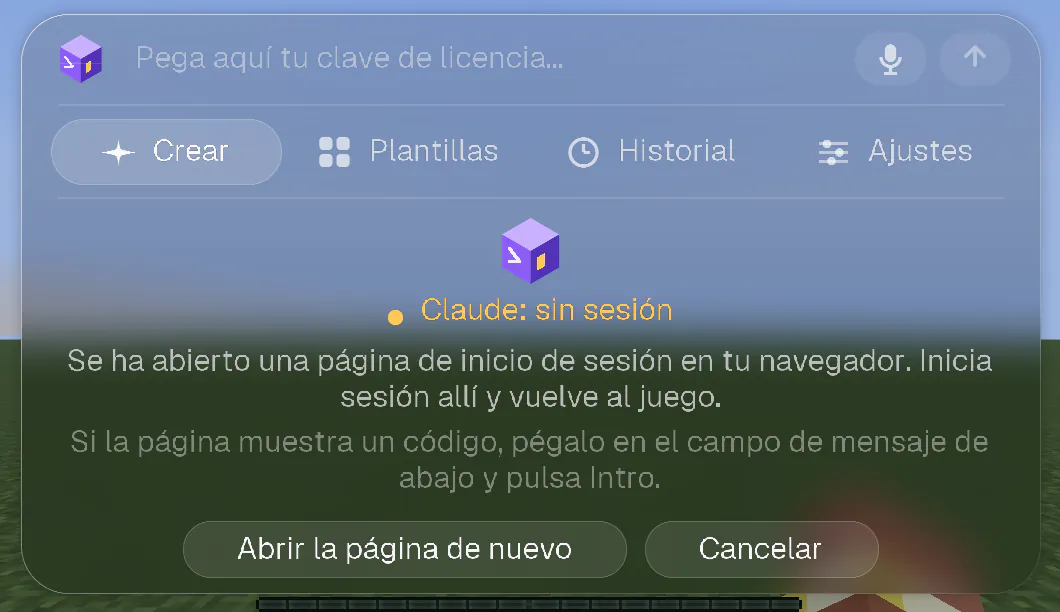
- Tu navegador se abre en la página de inicio de sesión de Claude. Inicia sesión con la cuenta que tiene tu suscripción y aprueba. Si la página no se ha abierto, pulsa Abrir la página de nuevo.
- Vuelve al juego. Se da cuenta solo y escribe que has iniciado sesión. Si la página muestra un código en lugar de terminar, copia el código y pégalo en el campo de mensaje del panel, luego pulsa Intro: va directo a Claude Code, nunca a la IA.
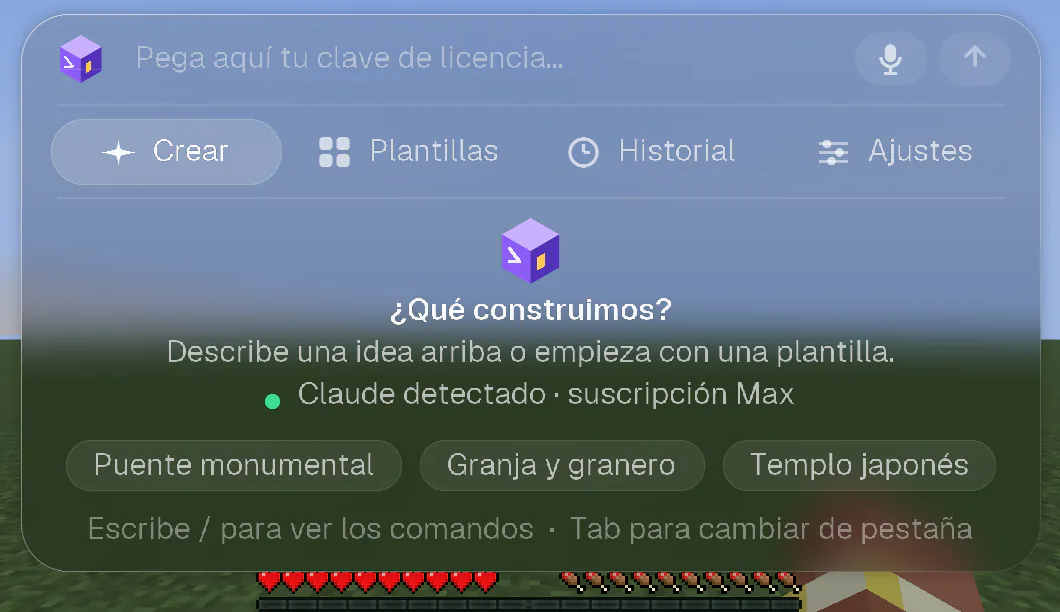
- Compruébalo: la pantalla de bienvenida ahora dice Claude detectado · suscripción Max (o Pro, Team o Enterprise).
Desde una terminal
- Abre una terminal y ejecuta
claude. - Escribe
/loginy elige tu cuenta de Claude (la que tiene la suscripción). - Inicia sesión en el navegador y vuelve al juego. El juego lo comprueba de nuevo en cuanto vuelves a su ventana.
Qué comprueba el mod, y cuándo
- Antes de cada petición que envías, para que el panel nunca esté desactualizado.
- Cuando vuelves a la ventana del juego, por ejemplo después de iniciar sesión en el navegador o en una terminal.
- Cada 10 segundos mientras el panel muestra un problema, y cada 3 minutos en caso contrario.
- Si tu cuenta cierra la sesión mientras juegas, la conversación te avisa una vez.
Qué dice el panel, y qué hacer
| Lo que dice el panel | Qué significa y qué hacer |
|---|---|
| Claude detectado · suscripción Max | Todo bien. Puedes construir. |
| Buscando Claude… | El mod está comprobando. Tarda un segundo. |
| Claude: sin sesión | Claude está instalado, pero nadie ha iniciado sesión. Pulsa Iniciar sesión en Claude. |
| Claude Code no encontrado | Claude Code no está instalado, o el mod no lo encuentra. Pulsa Cómo instalarlo, o mira el paso 1. |
| Claude: plan gratuito, hace falta Pro o Max | Tu cuenta de Claude tiene el plan gratuito, que no incluye Claude Code. Cambia a Pro o Max (el botón Mi cuenta de Claude te lleva a tu cuenta). |
| Claude: clave de API, no tu suscripción | Claude Code tiene la sesión iniciada con una clave de API, y CRAFT AI usa tu suscripción. En una terminal, ejecuta claude, escribe /logout, luego /login y elige tu cuenta de Claude. |
| Claude: no se pudo comprobar | Claude Code no ha respondido. Normalmente es algo temporal: espera un momento y vuelve a abrir el panel. Si dura, mira la sección Solución de problemas, más abajo. |
Activa tu licencia
- En la página de Cuenta, inicia sesión o crea una cuenta y compra tu licencia (15 €, pago único). Tu clave de licencia aparece en tu página de cuenta.
- En el juego, pulsa K, pega la clave en el campo de arriba (dice «Pega aquí tu clave de licencia…») y pulsa Intro. La licencia queda vinculada a este ordenador.
- Para comprobarla en cualquier momento, escribe
/license. Para usar CRAFT AI en otro ordenador, escribe/license releaseen el primero.
Tu primera construcción
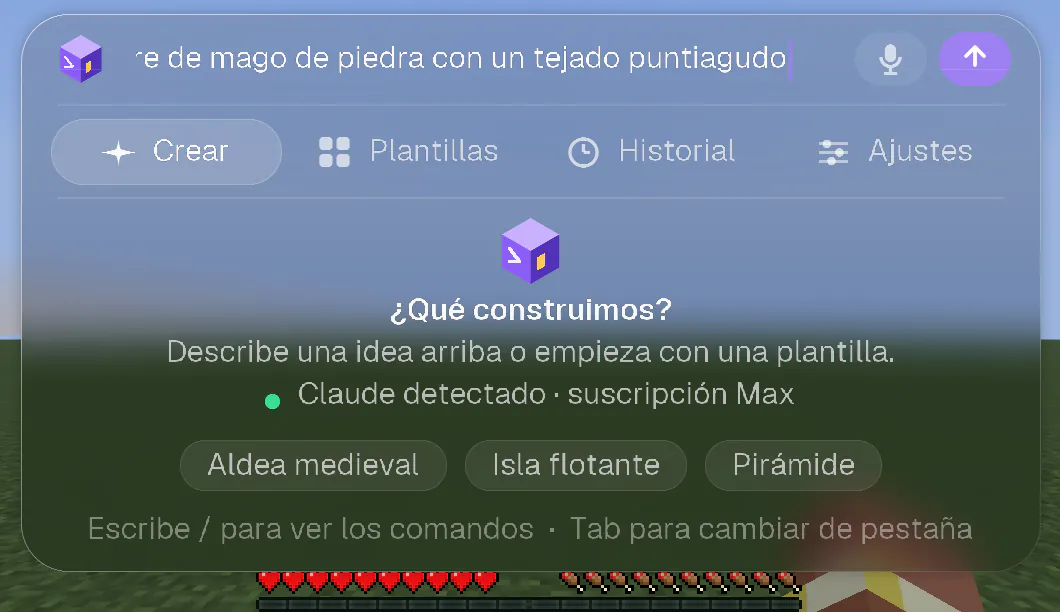
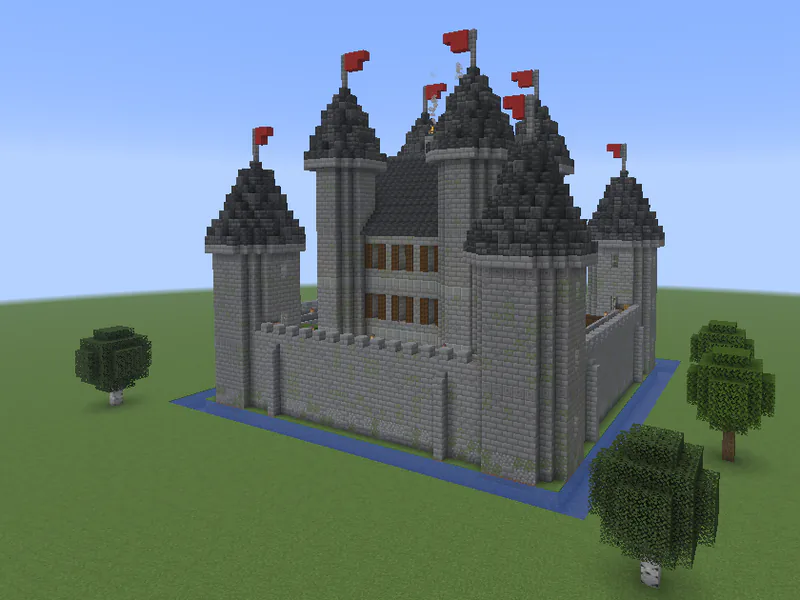
- Pulsa K. En el campo de arriba («Describe lo que quieres construir…»), describe lo que quieres, en cualquier idioma: «una torre de mago de piedra con un tejado puntiagudo».
- Pulsa Intro. La cápsula de la parte superior de la pantalla muestra el progreso. Puedes cerrar el panel y seguir jugando.
- La construcción aparece bloque a bloque. Cuando termina, se reproduce una breve animación.
- ¿No es lo que querías? Escribe
/undoo abre la pestaña Historial. Describe lo que hay que cambiar e inténtalo de nuevo.
Consejos para construir mejor
- Mira el lugar donde lo quieres y di «aquí» o «allí». La IA ve lo que miras y un mapa de lo que te rodea.
- Sé concreto con el estilo y los materiales: «una pagoda japonesa de madera oscura y yeso blanco sobre la colina».
- Elige el nivel de detalle en Ajustes, en Nivel de detalle. Más detalle tarda más.
- Para construir dentro de un área exacta, selecciona una zona con
/zone wand. En un servidor multijugador, mira dos esquinas y usa/zone 1y/zone 2.
Ve más allá
- Voz: mantén V, di lo que quieres y suelta. Tus palabras se convierten en la petición. Funciona en tu ordenador: tu voz nunca sale de él.
- Deshacer y rehacer:
/undo,/redoo la pestaña Historial. Escribe/en el campo para ver todos los comandos. - Modelo: elige el modelo de Claude en Ajustes o con
/model. - Multijugador: funciona en servidores donde puedes usar
/filly/setblock. No se instala nada en el servidor: el mod construye desde tu ordenador, con tus propios permisos. Un jugador que no es operador construye a razón de un comando por segundo, aproximadamente. - Actualizaciones: el mod te avisa cuando sale una versión nueva, y un clic la instala. Escribe
/updatepara comprobarlo.
Solución de problemas
Pulsé «Iniciar sesión en Claude» y no se abrió nada.
Pulsa Abrir la página de nuevo: el juego abre la página a través de su propia pantalla «¿abrir este enlace?». Si lo prefieres, copia la dirección, ábrela en cualquier navegador e inicia sesión. Si la página muestra un código, pégalo en el campo de mensaje del panel y pulsa Intro.
Inicié sesión, pero el juego sigue diciendo que Claude no tiene la sesión iniciada.
Vuelve a la ventana del juego y espera hasta diez segundos: el mod lo comprueba de nuevo cada vez que vuelves y cada 10 segundos mientras el panel muestra un problema. Si sigue diciéndolo, pulsa Cancelar e inténtalo de nuevo, o ejecuta
claude y luego /login en una terminal.Dice que no encuentra Claude Code, pero lo he instalado.
El mod busca en las carpetas habituales, en tu PATH y en tu shell. Un lanzador no siempre transmite tu PATH: define la variable de entorno CRAFTAI_CLAUDE_PATH con la ruta completa del programa claude. En Windows, usa el instalador nativo: el claude.cmd que instala npm no se usa.
Dice «clave de API, no tu suscripción».
Claude Code tiene la sesión iniciada con una clave de API. CRAFT AI construye con tu suscripción, así que cambia Claude Code a tu cuenta de Claude: en una terminal, ejecuta
claude, escribe /logout, luego /login y elige tu cuenta de Claude. El mod nunca sustituye tu inicio de sesión sin que tú lo decidas.Dice «plan gratuito».
Claude Code necesita una suscripción de Claude Pro, Max, Team o Enterprise. Mejora tu plan y vuelve a abrir el panel: el mod lo comprueba de nuevo solo.
Una petición falla enseguida.
Abre el panel y lee la línea de Claude en la pantalla de bienvenida, o la fila Cuenta de Claude de Ajustes. Indica lo que falta. Después comprueba tu licencia con
/license.Sigo sin conseguirlo.
Lee la FAQ, o escríbenos desde la dirección de contacto del aviso legal.